SwitchBot(スイッチボット)の製品が届いたら、最初にすることはアプリの準備です。とはいえ、「アカウントは何で作る?」「ハブがWi-Fiにつながらない」「家族のスマホでも使える?」と、はじめはつまずきやすい所がいくつかあります。
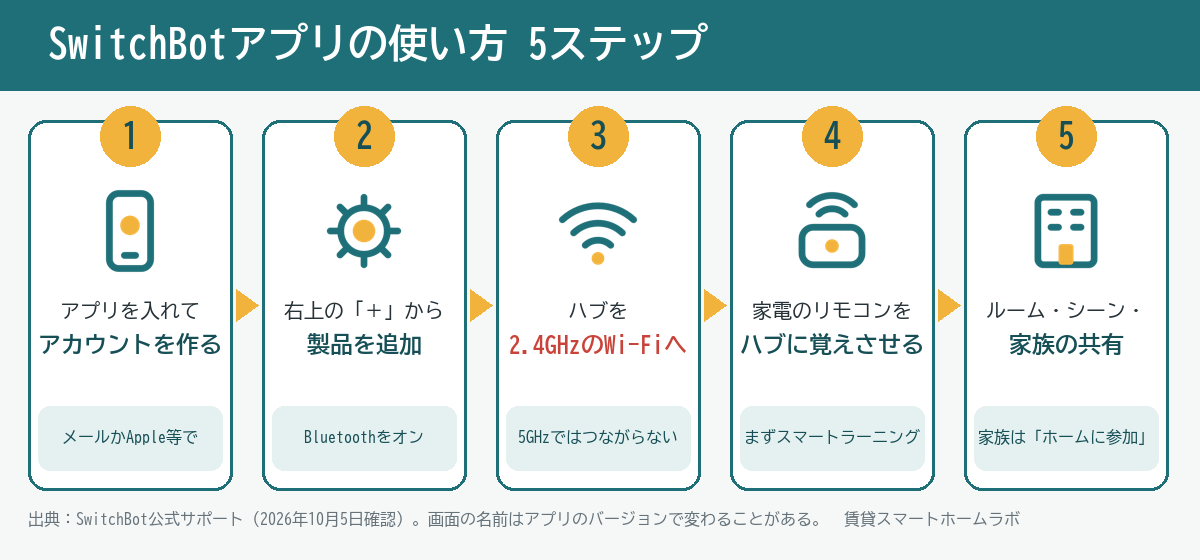
そこでこの記事では、SwitchBotアプリの初期設定から製品の登録、家族との共有までを、公式サポートの手順にそって5つのステップで説明します。特に、つまずきの多いWi-Fiの条件は表にまとめました。
- アプリを入れてアカウントを作る
- 右上の「+」から製品を追加(スマホのBluetoothはオン)
- ハブは2.4GHzのWi-Fiにつなぐ(5GHzではつながらない)
- 家電のリモコンをハブに覚えさせる
- ルーム・シーン・家族の共有を整える
つまずきの多くは、Wi-Fiの周波数とBluetoothの届く範囲です。
この記事は、SwitchBot公式サポートの手順にもとづく解説です(2026年10月5日確認)。サポートの説明はアプリのバージョン9時点の画面が中心で、今のアプリ(10.5)とはボタンの名前や位置が少し違うことがあります。
- SwitchBotアプリは無料|iPhone・Androidで使える
- ステップ1|SwitchBotアプリを入れてアカウントを作る
- ステップ2|SwitchBotアプリの右上の「+」から製品を追加する
- ステップ3|ハブは2.4GHzのWi-Fiにつなぐ(5GHzではつながらない)
- ステップ4|家電のリモコンをハブに覚えさせる(4つの方法)
- ステップ5|SwitchBotアプリでルーム・シーン・家族の共有を整える
- SwitchBotアプリで困ったときのチェック|つながらない・更新できない
- SwitchBotアプリに関するよくある質問
- まとめ|SwitchBotアプリの準備は「2.4GHzのWi-Fi」と「ハブの置き場所」から
SwitchBotアプリは無料|iPhone・Androidで使える
まず、SwitchBotアプリは無料で、iPhoneでもAndroidでも使えます。ただし、見守りカメラの録画をクラウドに保存するといった一部の機能は、有料のオプションです。
| 端末 | 使える条件(公式) |
|---|---|
| iPhone・iPad | iOS 15.1以降 |
| Androidスマホ | Android 7.0以降 |
| Apple Watch | watchOS 2.2以降 |
| Mac | M1以降のチップとmacOS 15.1以降(一部の機能だけ) |
| Windowsパソコン | 公式の対応機種に記載なし |
出典:SwitchBotサポート「携帯電話の対応機種」(2026年10月5日確認)。ガラケー(フィーチャーホン)には対応していません。
つまり、操作も設定もスマホで行うのが基本です。なお、パソコンから使いたい方は、FAQで詳しく説明しています。
ステップ1|SwitchBotアプリを入れてアカウントを作る
最初に、App StoreかGoogle Playで「SwitchBot」のアプリを入れます。初めて開くとアカウントの登録画面が出るので、次のどちらかで作りましょう。
- メールアドレスで作る:「作成」をタップし、SwitchBot専用のアカウントを作る
- 外部のアカウントで登録する:Apple・Google・Amazonのアカウントでサインインする
公式サポートによると、メールアドレスの最初の文字は英字か数字である必要があります。たとえば「_user」や「-123」のように記号で始まるアドレスは、形式エラーになります。その場合は、別のメールアドレスで作りましょう。

Appleでサインインするのと、メールで作るのはどっちがいいの?
どちらでも同じように使えます。ただ、家族と使うときに1つのアカウントを共有するのはおすすめしません。公式は、家族がそれぞれアカウントを作って「ホーム」に招待する方法を案内しています(ステップ5で説明します)。
出典:SwitchBotサポート「SwitchBotアプリのアカウントログイン/登録に関する」(2026年10月5日確認)
ステップ2|SwitchBotアプリの右上の「+」から製品を追加する
次に、手元の製品をアプリに登録します。どの製品も、基本の流れは同じです。まず、スマホのBluetoothをオンにしてから始めましょう。
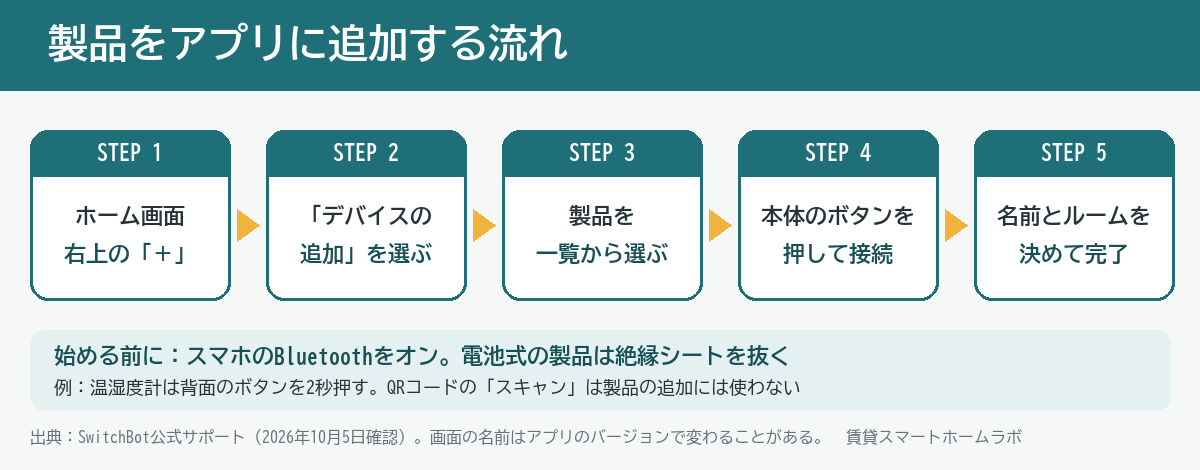
たとえば温湿度計なら、電池の絶縁シートを抜いてから「+」→「デバイスの追加」→「温湿度計」と進みます。そして、本体背面のボタンを2秒押してアプリの「デバイスに接続」をタップし、名前とルームを決めれば完了です。
一方で、ロックやカーテンのように本体の取り付けがある製品は、製品ごとの公式セットアップを見ながら進めると確実です。たとえば、ロックの取り付けの違いはロック3機種の比較で説明しています。
- 位置情報:公式サポートは、iPhoneとAndroid 12以降なら位置情報の許可は不要と説明しています(ロボット掃除機を除く)。それでも、アプリが許可を求めてきたときは許可しておくと手順が止まりません
- QRコードの「スキャン」:これは一部の製品のWebログイン用で、製品の追加には使えません。製品は「+」から名前で選びます
出典:温湿度計のセットアップ・位置情報の許可・「スキャン」で読み取れるQRコード(SwitchBotサポート、2026年10月5日確認)
ステップ3|ハブは2.4GHzのWi-Fiにつなぐ(5GHzではつながらない)
ここが、いちばんつまずきやすいステップです。というのも、ハブミニやハブ2は2.4GHzのWi-Fiにしかつながらず、5GHzのWi-Fiを選ぶと設定が終わらないからです。
ハブミニをWi-Fiにつなぐ手順
まず、ハブミニをUSBで電源につなぎ、スマホのBluetoothをオンにします。次に、アプリの「+」からハブミニを選び、表示灯が点滅するまで本体上部のボタンを長押しします。最後に、Wi-FiのSSID(ネットワーク名)とパスワードを入れ、「接続成功」と出たら名前を付けて保存します。
うまくいかないときはルーターの条件を確かめる
もしつながらないときは、ルーターの設定が原因のことがあります。公式サポートの条件を表にまとめました。
| 確かめること | ハブでの扱い(公式) |
|---|---|
| Wi-Fiの周波数 | 2.4GHzのみ(5GHzは不可) |
| 暗号化の方式 | WPA-PSK・WPA2-PSKを推奨。WPA2-PEAP・WPA3-PEAP・WEP・WPSは不可 |
| MACアドレスフィルタリング | 有効だとつながらないことがある |
| 暗号化強化モード | NSD-G1000T・Aterm(Wi-Fi 6)など一部のルーターはオフにする |
| メッシュWi-Fi | 基本は使えるが、まれに5GHzにつながろうとする |
出典:SwitchBotサポート「ハブミニのセットアップ方法及びルーター設定についてのご注意事項」(2026年10月5日確認)
それでもだめならルーターの近く・テザリングで試す
さらに、設定はルーターの近くで行うのが基本です。それでもだめなときは、スマホのテザリング(インターネット共有)でつながるかを試すよう、公式は案内しています。
Wi-Fiには2.4GHzと5GHzの2つの電波があります。2.4GHzは速さでは5GHzに劣るものの、壁や床を回り込んで遠くまで届きやすい電波です。ハブは大きなデータを送らない代わりに、家のどこに置いても途切れないことが大事です。そのため、2.4GHzの届きやすさが合っていると考えられます。なお、ルーターのSSIDの末尾が「-g」「2G」なら2.4GHz、「-a」「5G」なら5GHzのことが多いです。
建物に備え付けの無料Wi-Fiは、2.4GHzを選べなかったり、ルーターの設定を変えられなかったりすることがあります。そのため、ハブを買う前に、2.4GHzのWi-Fiが使えるかを管理会社に確かめておくと安心です。
ハブの近くにあるBluetoothの製品は、自動で外から使えるようになる
ハブがWi-Fiにつながると、近くにあるロックやボットなどのBluetoothの製品も、外出先から操作できるようになります。実際に、アプリのバージョン9からは手動の設定がいらなくなり、ハブのBluetoothが届く範囲にあれば自動でつながります。そのため、公式はハブとBluetoothの製品を同じ部屋に置くよう勧めています。どのハブを選ぶかはハブ4機種の比較で説明しています。
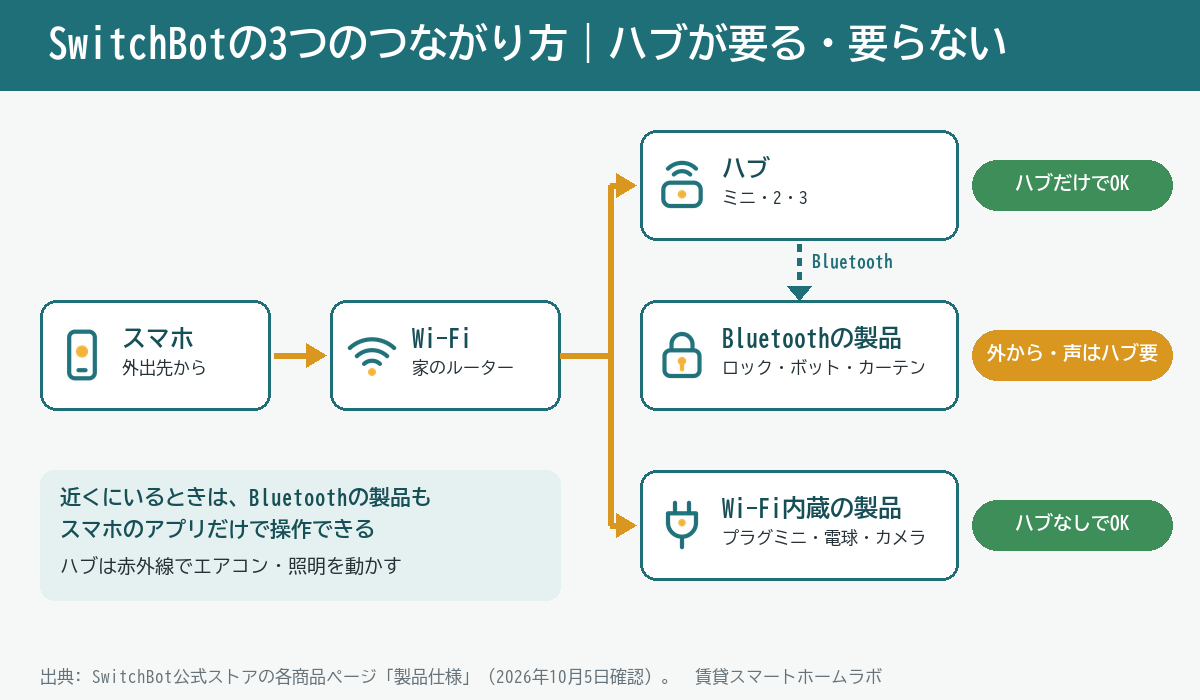
出典:SwitchBotサポート「ハブ製品の役割」(2026年10月5日確認)
ステップ4|家電のリモコンをハブに覚えさせる(4つの方法)
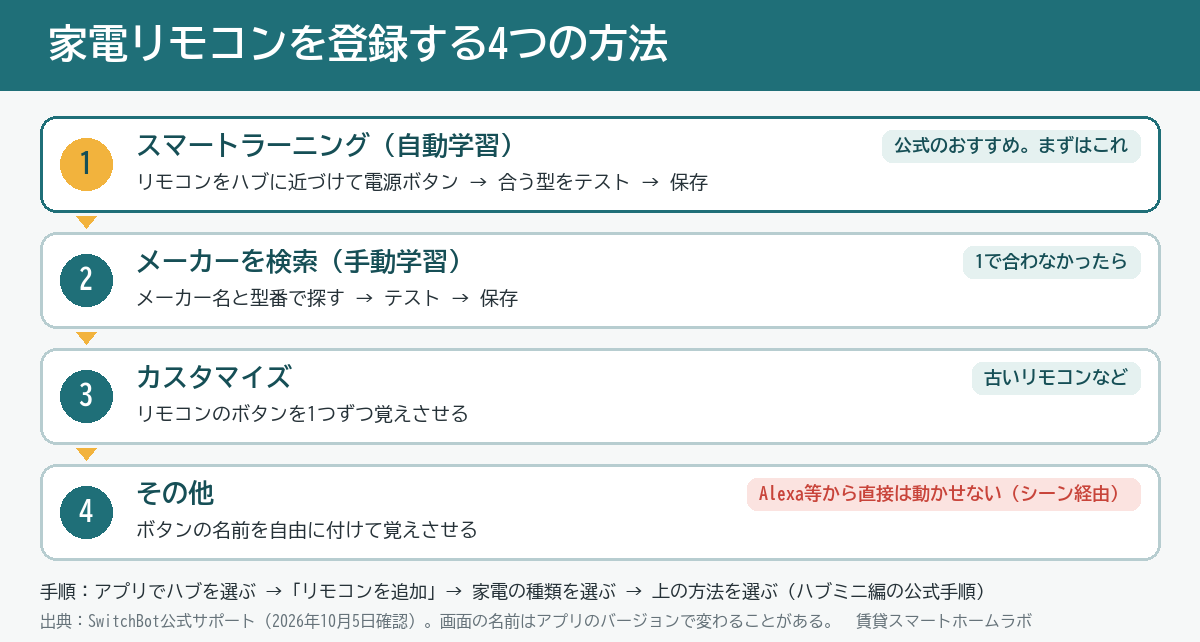
次は、エアコンやテレビなど赤外線リモコンの家電を、ハブに登録します。具体的には、アプリでハブを選び、「リモコンを追加」→家電の種類を選ぶ、の順に進みます。そのうえで、覚えさせ方は4つから選べます。
まずは「スマートラーニング」を試す
公式がいちばん勧めているのが、スマートラーニング(自動学習)です。手順としては、手元のリモコンをハブに近づけて電源ボタンを押すと、アプリが合いそうな型を出してくれます。そこで、家電が正しく動くかテストして、動いたら保存します。
合わなければメーカー検索・カスタマイズ
もし自動学習で合わなければ、「メーカーを検索」でメーカー名と型番から探します。それでも合わない古いリモコンなどは、「カスタマイズ」でボタンを1つずつ覚えさせる方法があります。
ボタンの名前を自由に付けられる「その他」で登録したリモコンは、AlexaやGoogleアシスタントから直接は操作できません。ただし、シーンに入れておけば、そのシーンを声で動かすことはできます。
出典:SwitchBotサポート「家電リモコンを登録する方法(ハブミニ編)」(2026年10月5日確認)
ステップ5|SwitchBotアプリでルーム・シーン・家族の共有を整える
製品が登録できたら、毎日使いやすいように整えていきましょう。とくに、家族と暮らしている方は共有の設定が大切です。
ルームで部屋ごとに分ける
まず、ホーム画面右上の「⋮」から「ルームを管理」を開くと、「リビング」「寝室」などのルームを作れます。製品が増えてきたら、ルームに分けておくと目的の製品をすぐに見つけられます。
シーンでまとめて動かす
次に、シーンは「ボタン1つで複数の製品をまとめて動かす」機能です。たとえば「おやすみ」というシーンに照明オフとエアコンの温度を入れておけば、1回のタップで両方が動きます。作り方は、右上の「+」→「シーンを追加」→名前→アクションを追加→保存です。なお、時刻やセンサーをきっかけに自動で動かしたいときは、オートメーションという別の機能を使います。
家族は自分のアカウントで「ホームに参加」してもらう
家族と一緒に使うときは、自分の「ホーム」に家族を招待します。手順としては、ホーム画面左上のホーム名(最初は「マイホーム」)→「ホームを管理」→共有するホーム→ホームメンバーの「+」と進み、権限を選んで招待します。一方、招待された家族は、自分のアカウントで「プロフィール」→「ホームを管理」→「ホームに参加」から、QRコードか招待コードで参加します。
| 権限 | できること(公式) |
|---|---|
| 所有者 | すべての操作 |
| 管理者 | ホームの解散以外ほぼ全部。ロックの遠隔操作もできる |
| メンバー | 製品の操作とシーンの実行。ロックの遠隔操作はできない |
| メンバー(制限付き) | 個別に共有された製品だけ操作できる |
出典:家族・友人を自分のホームに招待する方法・家族のホームに参加する方法・ホーム所有者、管理者、メンバーの権限(SwitchBotサポート、2026年10月5日確認)。メンバーは最大100人まで招待できます。
このように、メンバーは外出先からロックを開けられないので、同居人や子どもには「メンバー」、パートナーには「管理者」と分けて使えます。
SwitchBotアプリのウィジェットでホーム画面から操作する
また、よく使う製品やシーンは、スマホのホーム画面のウィジェットに置けます。アプリの「プロフィール」→「ウィジェット設定」で選んでから、スマホのホーム画面に追加します。ただし、ロック・ボット・カーテンなどBluetoothの製品をウィジェットで動かすには、ハブが必要です。
運営者もSwitchBotアプリでロックの開け閉めをしています。とはいえ、ふだんの操作はアプリを開いてボタンを押すくらいで、一度設定してしまえば難しいことはありません。だからこそ、最初の設定でWi-Fiと置き場所を整えておくことが大切だと考えています。
SwitchBotアプリで困ったときのチェック|つながらない・更新できない
最後に、アプリで製品がうまく動かないときに、まず確かめたいことをまとめました。
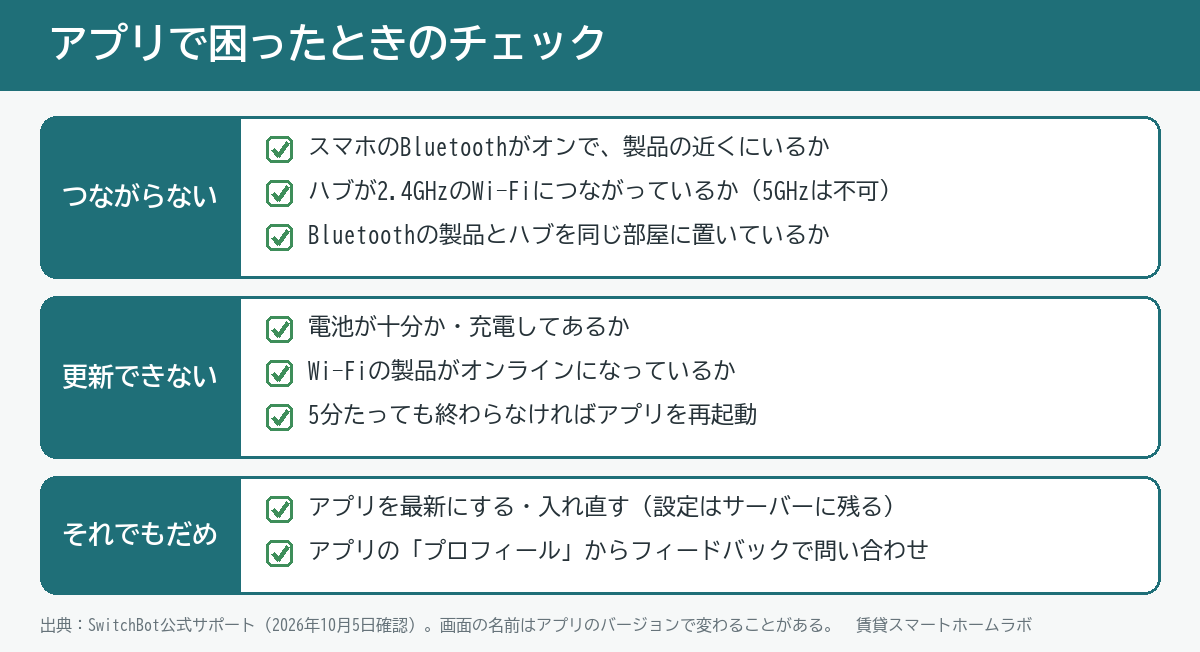
たとえば、製品の更新(ファームウェアのアップデート)は、公式によると5分以内で終わるのが目安です。もし終わらないときは、アプリを一度終了してやり直します。また、電池が少ないと更新できないので、先に電池を替えておきましょう。電池の種類はSwitchBotの電池まとめで確認できます。
さらに、アプリを削除して入れ直しても、設定はSwitchBotのサーバーに保存されているので、ログインし直せば元に戻ります。
出典:SwitchBotサポート「ファームウェアバージョンがアップデート(更新)できない」(2026年10月5日確認)
SwitchBotアプリに関するよくある質問
パソコン(Windows・Mac)で使える?
まず、Windowsパソコン用のアプリは、公式の対応機種に書かれていません。一方で、MacはM1以降のチップとmacOS 15.1以降なら使えますが、公式によると一部の機能だけです。そのため、設定や操作はスマホで行うのが確実です。
家族で1つのアカウントを使い回してもいい?
おすすめしません。なぜなら、公式は家族がそれぞれアカウントを作り、ホームに参加する方法を用意しているからです。しかも、この方法なら権限を分けられるので、ロックの遠隔操作を誰に許すかも決められます。
スマホを機種変更したら設定はどうなる?
新しいスマホにアプリを入れて、同じアカウントでログインすれば設定は引き継がれます。というのも、アプリの設定はSwitchBotのサーバーに保存されているからです。
ハブがなくてもSwitchBotアプリは使える?
はい、使えます。具体的には、ロックやボットなどBluetoothの製品は、Bluetoothが届く範囲ならスマホから直接操作できます。ただし、外出先からの操作や声での操作には、ハブが必要です。くわしいしくみはSwitchBotとはで説明しています。
まとめ|SwitchBotアプリの準備は「2.4GHzのWi-Fi」と「ハブの置き場所」から
最後に、SwitchBotアプリの使い方をまとめます。
- アプリは無料で、iPhone・Androidで使える
- 製品は右上の「+」から追加し、スマホのBluetoothはオンにしておく
- ハブは2.4GHzのWi-Fiにつなぎ、Bluetoothの製品と同じ部屋に置く
- リモコンはスマートラーニングから試す
- 家族は自分のアカウントでホームに参加してもらい、権限を分ける
そして、これから製品をそろえる方は、まずハブ選びから始めると、外からの操作も声での操作も広がります。